
¿Tienes una tienda online en WordPress o te acaban de entregar tu eCommerce listo para el público, pero aún no cuentas con presupuesto para contratar a alguien que se encargue de subir y gestionar los productos? Entonces, por ahora, serás tú quien tome las riendas.
¡Y eso está perfecto! Cuando estás empezando un nuevo negocio, es normal no querer invertir de inmediato en más personal para estas tareas. Así que te tocará encargarte de subir los productos, ya sea porque cada mes recibes nuevo stock, porque quieres mantener tu catálogo actualizado o porque simplemente estás dando tus primeros pasos en el mundo de WordPress y deseas entender cómo funciona este proceso.
No te preocupes si no eres un experto en tecnología. Como dueño de un sitio online, es muy valioso que conozcas cómo gestionar los productos, incluso si más adelante delegas esta tarea a otra persona. Aquí te explico, paso a paso, cómo hacerlo de forma sencilla y práctica.
✅ 1. Ingresa a tu panel de WordPress
Ve a tusitio.com/wp-admin e inicia sesión con tu usuario y contraseña.

✅ 2. Ve a Productos → Añadir nuevo
En el menú lateral izquierdo, busca la opción “Productos” y haz clic en “Añadir nuevo”.

Te dejo el tutorial si quieres verlo en video:
✅ 3. Coloca el nombre del producto
Escribe el título de tu producto en la parte superior (por ejemplo: PS5 DUALSENSE SONY CONTROL).

✅ 4. Escribe la descripción larga y corta
Agrega una descripción detallada en el cuadro grande. Incluye materiales, medidas, colores disponibles, etc.

✅ 5. Asigna un precio
Desliza hacia abajo hasta encontrar la caja de Datos del producto y en la pestaña General pon el precio regular y, si tienes, un precio de oferta.

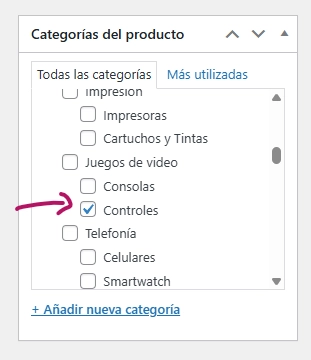
✅ 6. Asigna la categoría
En la parte derecha vas a encontrar un recuadro que dice Categoría del producto, y vas a seleccionar la categoría a la que pertenece, si no tienes creada alguna, puedes hacerlo en Añadir nueva categoría.
✅ 7. Sube imágenes
En el lateral derecho verás Imagen del producto (principal) y Galería de producto (imágenes extra). Sube fotos de buena calidad y optimizadas para web y que no afecte el SEO, te explico mas de estoy como hacerlo en nuestro canal de YouTube.

También puedes subir las imágenes en la sección de Medios tal como se muestra en la imagen.

✅ 8. Publica el producto
Cuando termines, haz clic en el botón azul “Publicar” en la esquina superior derecha… ¡y listo! 🎉

Ya puedes visualizar tu producto en la tienda.

Espero que este tutorial te haya sido de ayuda y síguenos en nuestras cuentas de YouTube, Instagram y Facebook para evitar perderte de nuevos contenidos.